Panel Institucional (Dashboard)
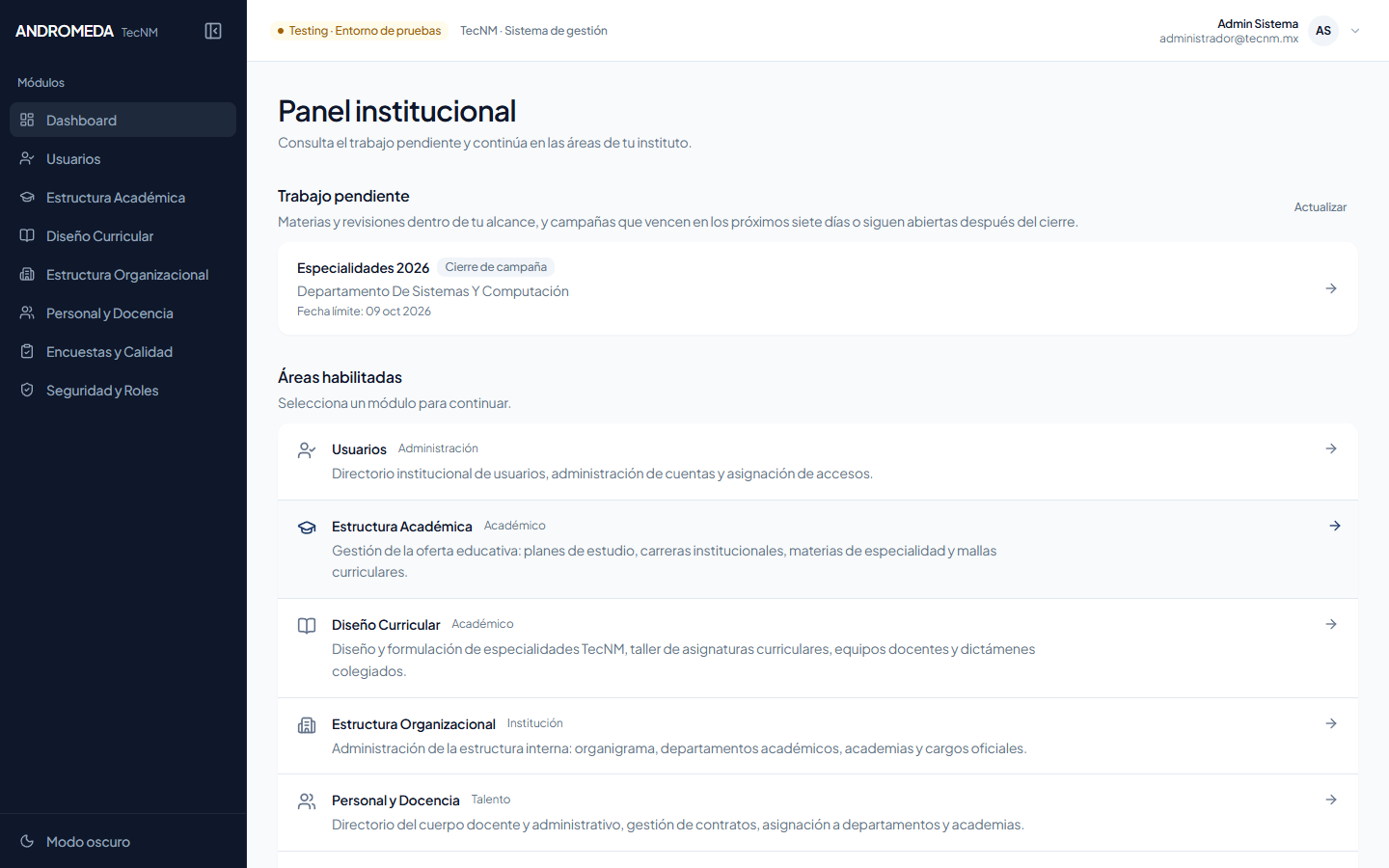
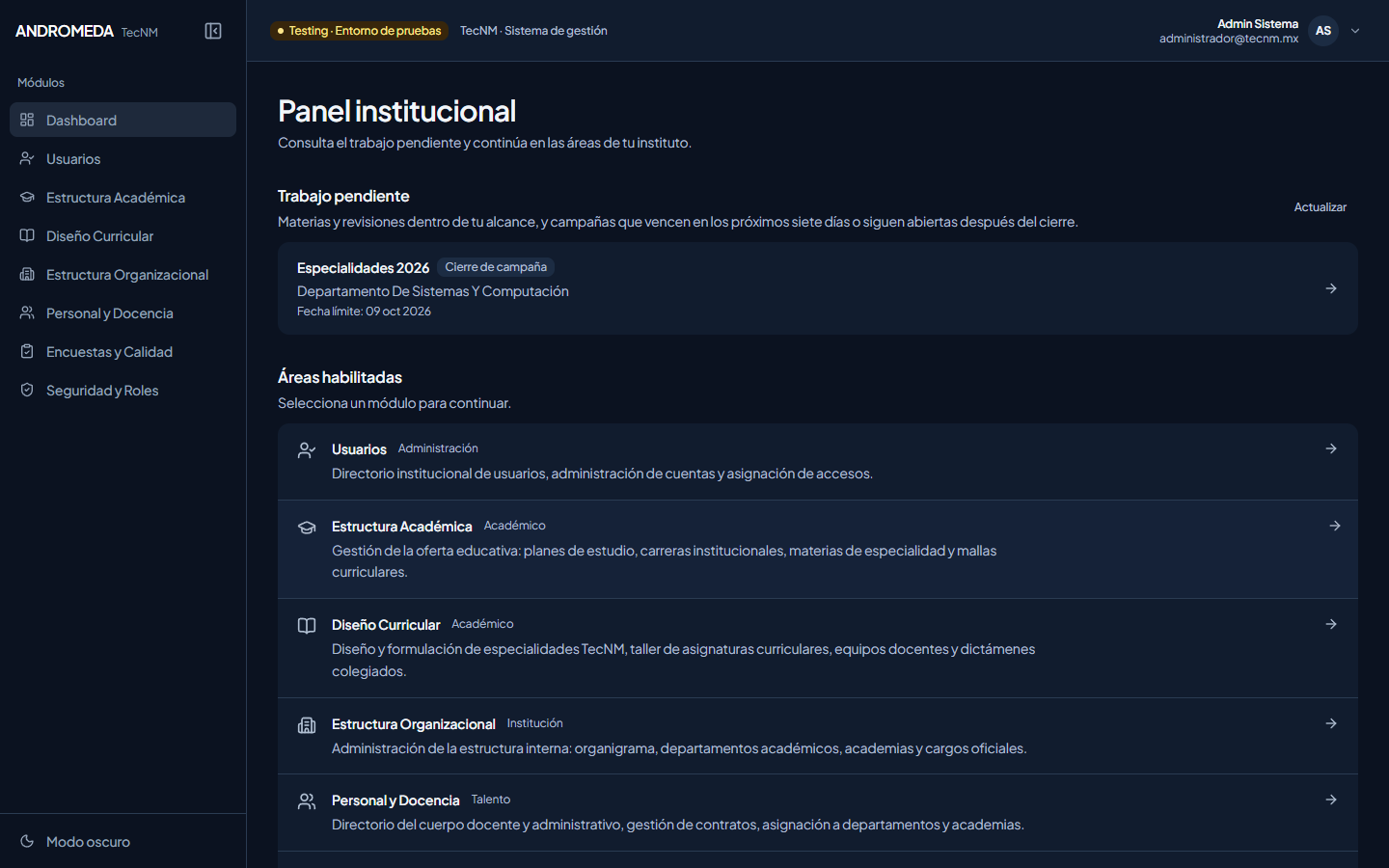
El Panel Institucional es el punto de partida al ingresar a Andromeda. Proporciona una visión consolidada del trabajo en curso, los plazos críticos y los accesos rápidos a las distintas áreas del instituto.
1. Sección “Trabajo Pendiente”
En la parte superior del panel se listan automáticamente los trámites que requieren atención inmediata dentro del alcance de tu usuario:
- Campañas y Procesos Curriculares: Notificaciones de cierre de convocatorias (por ejemplo, Especialidades 2026 en el Departamento de Sistemas y Computación con fecha límite estipulada).
- Botón Actualizar: Permite refrescar la lista de tareas en tiempo real sin tener que recargar el navegador.
- Acceso Directo (Flecha →): Al presionar sobre una tarjeta de pendiente, el sistema te redirige a la pantalla exacta de dictamen, revisión o captura.
2. Áreas Habilitadas (Catálogo de Módulos)
El panel organiza los módulos disponibles en tarjetas interactivas de primer nivel:
| Módulo | Categoría | Descripción Operativa |
|---|---|---|
| Usuarios | Administración | Directorio institucional de usuarios, administración de cuentas y asignación de accesos. |
| Estructura Académica | Académico | Planes de estudio, carreras institucionales, materias de especialidad y mallas curriculares. |
| Diseño Curricular | Académico | Formulación de especialidades TecNM, taller de asignaturas y análisis de pertinencia con IA. |
| Estructura Organizacional | Institución | Organigrama interactivo, departamentos académicos, academias y cargos oficiales. |
| Personal y Docencia | Talento | Directorio docente y administrativo, contratos y adscripción a academias. |
| Encuestas y Calidad | Evaluación | Instrumentos de consulta para empleadores y egresados sobre pertinencia formativa. |
| Seguridad y Roles | Administración | Control de privilegios y asignación de funciones operativas. |
3. Navegación Rápida con la Barra Lateral
En cualquier momento de tu sesión puedes utilizar el menú de navegación a la izquierda:
- Si deseas mayor espacio en pantalla para analizar tablas o mallas curriculares extensas, haz clic en el icono Colapsar panel en la cabecera del menú.
- Para cambiar de módulo, basta con dar un solo clic sobre la opción deseada.