Barra Lateral (Sidebar) 📋
Menú desplegable y colapsable que permite saltar rápidamente entre los módulos de gestión: Usuarios, Estructura Académica, Diseño Curricular, Estructura Organizacional, Personal, Encuestas y Seguridad.
Bienvenido al manual operativo de Andromeda, la plataforma centralizada para la administración académica, curricular y organizacional de los institutos tecnológicos del TecNM.
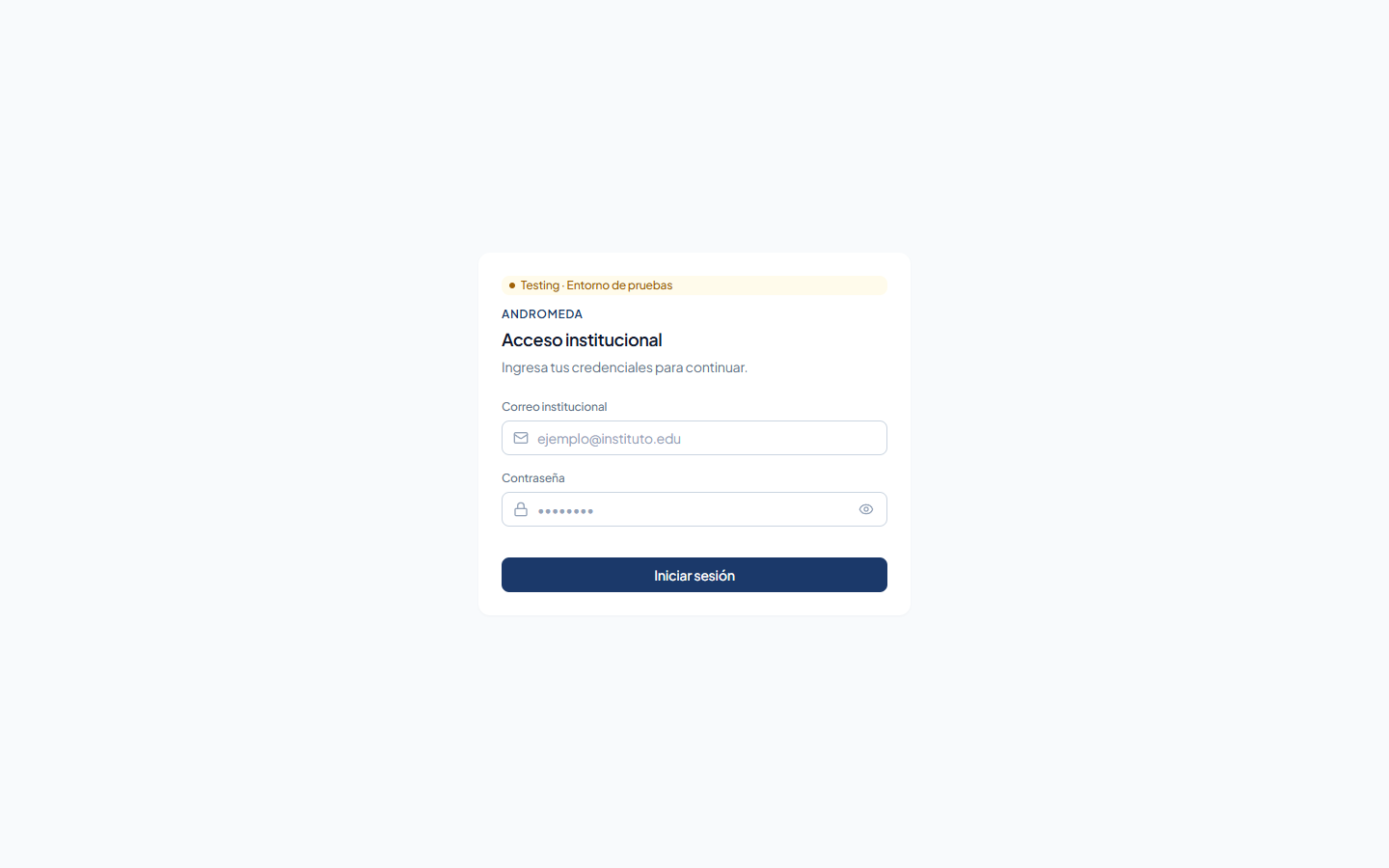
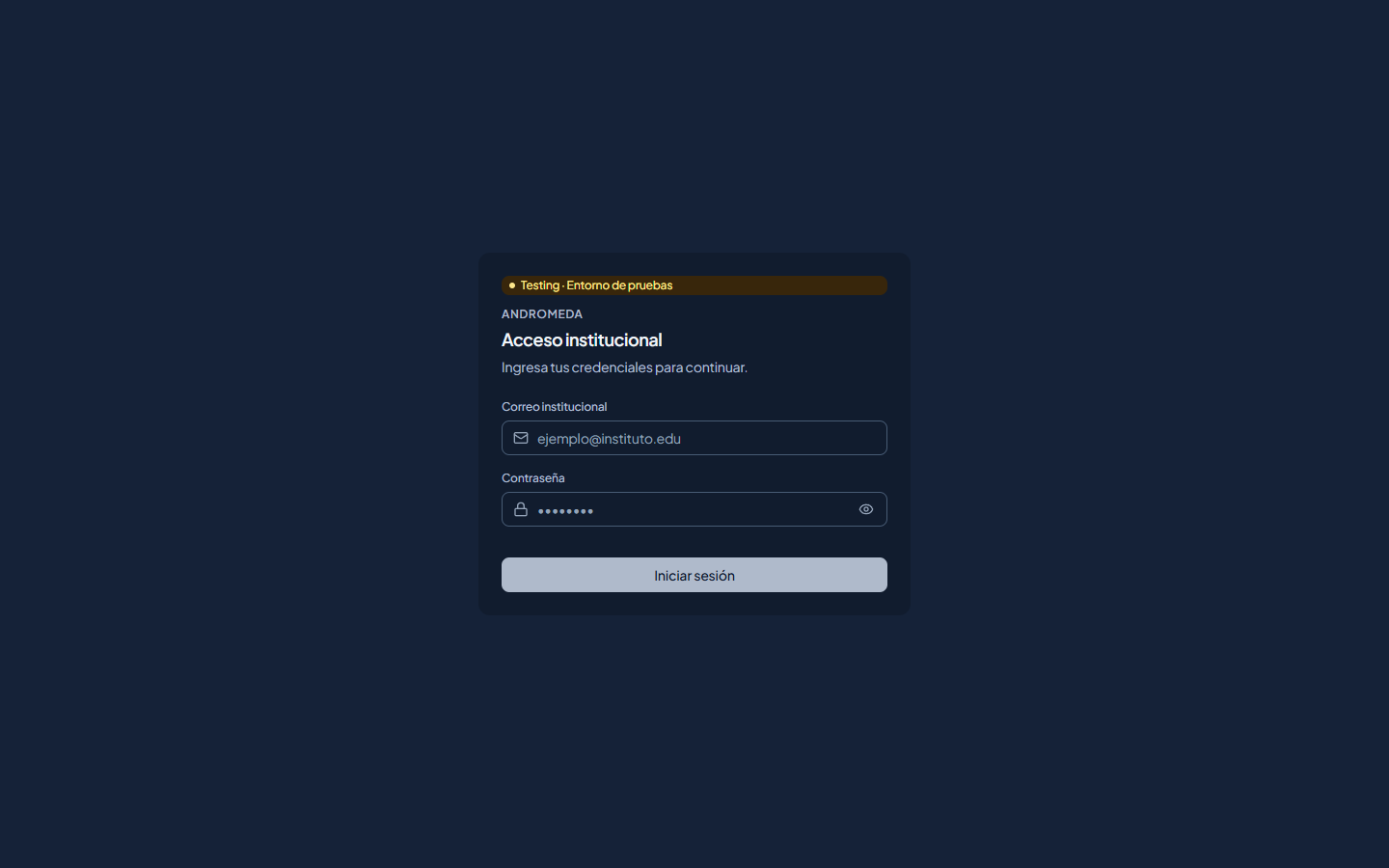
Para iniciar sesión de forma segura en Andromeda, sigue el procedimiento estándar:
Abre tu navegador institucional:
Recomendamos utilizar versiones actualizadas de Google Chrome, Mozilla Firefox, Microsoft Edge o Apple Safari.
Ingresa a la URL del portal:
Escribe la dirección web oficial de tu instituto (por ejemplo: https://andromeda.instituto.edu.mx/). Si no estás autenticado, serás redirigido al formulario de acceso.
Captura tus credenciales:
nombre.apellido@instituto.edu.mx).Presiona “Iniciar sesión”:
El sistema autenticará tus credenciales y te llevará al Panel Institucional (Dashboard) con los permisos asociados a tu rol.
La interfaz de Andromeda está concebida bajo un diseño minimalista y funcional centrado en el trabajo diario:
Barra Lateral (Sidebar) 📋
Menú desplegable y colapsable que permite saltar rápidamente entre los módulos de gestión: Usuarios, Estructura Académica, Diseño Curricular, Estructura Organizacional, Personal, Encuestas y Seguridad.
Barra Superior (Navbar) 🌐
Muestra el indicador de entorno institucional, el nombre del instituto y el menú de perfil de usuario para consultar tu cuenta o cerrar sesión.
Andromeda cuenta con soporte nativo para Modo Claro y Modo Oscuro, permitiendo reducir la fatiga visual durante jornadas prolongadas de captura y análisis curricular.
La información y las acciones disponibles en la plataforma están controladas por una matriz de permisos institucional:
| Perfil | Alcance | Principales Funcionalidades |
|---|---|---|
| Administrador Institucional | Total | Configuración global, catálogo de usuarios, seguridad y auditoría. |
| Jefe de División / Departamento | Departamental | Gestión de personal, comités de diseño curricular y asignación de materias. |
| Coordinador de Carrera | Académico | Malla curricular, planes de estudio y formulación de especialidades. |
| Docente Evaluador | Operativo | Consulta de grupos, encuestas de calidad y participación en academias. |