Directorio y Gestión de Usuarios
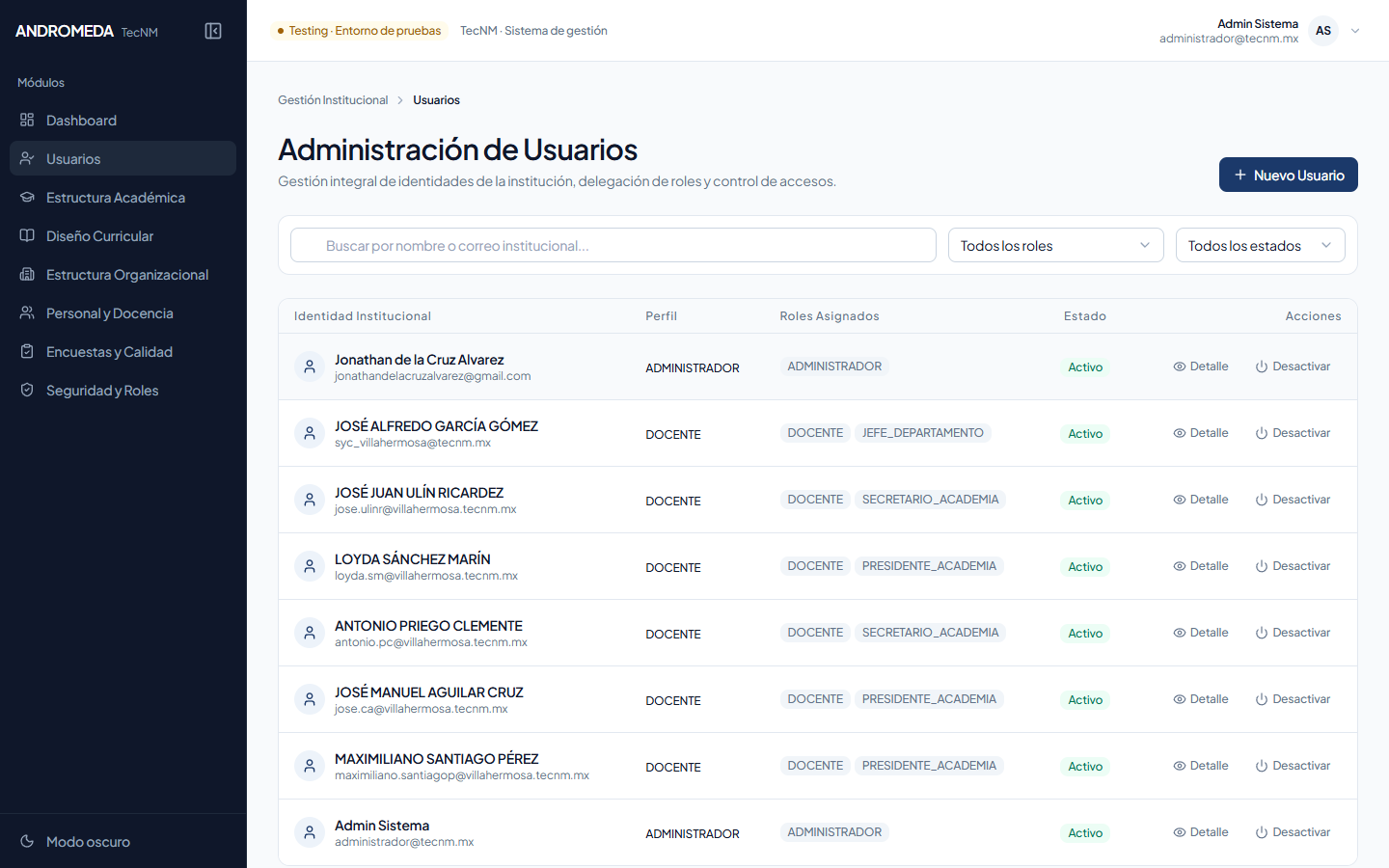
El módulo de Usuarios permite al Administrador Institucional gestionar las identidades con acceso al sistema, garantizando la trazabilidad de las acciones y la protección de datos conforme a la normativa TecNM.
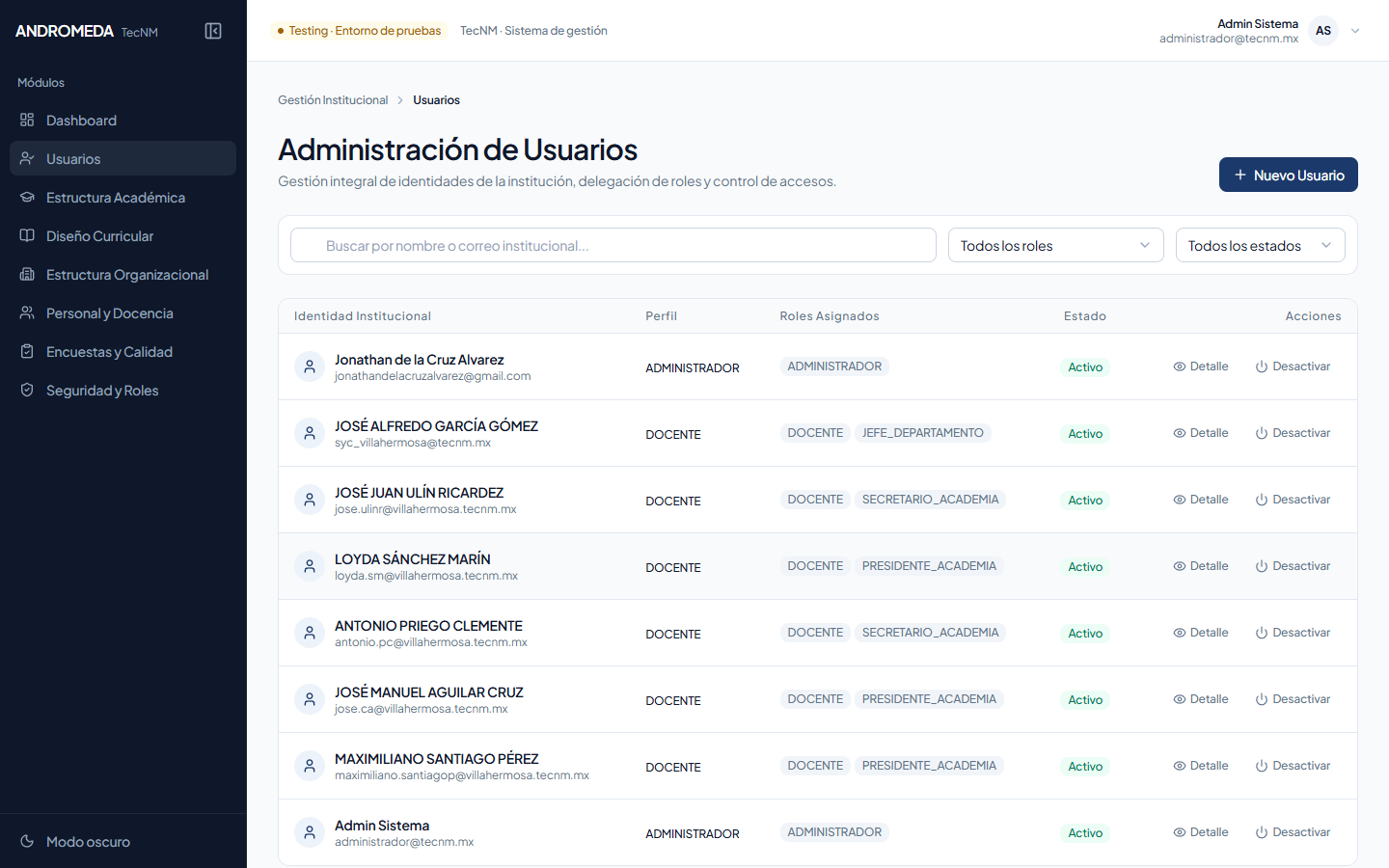
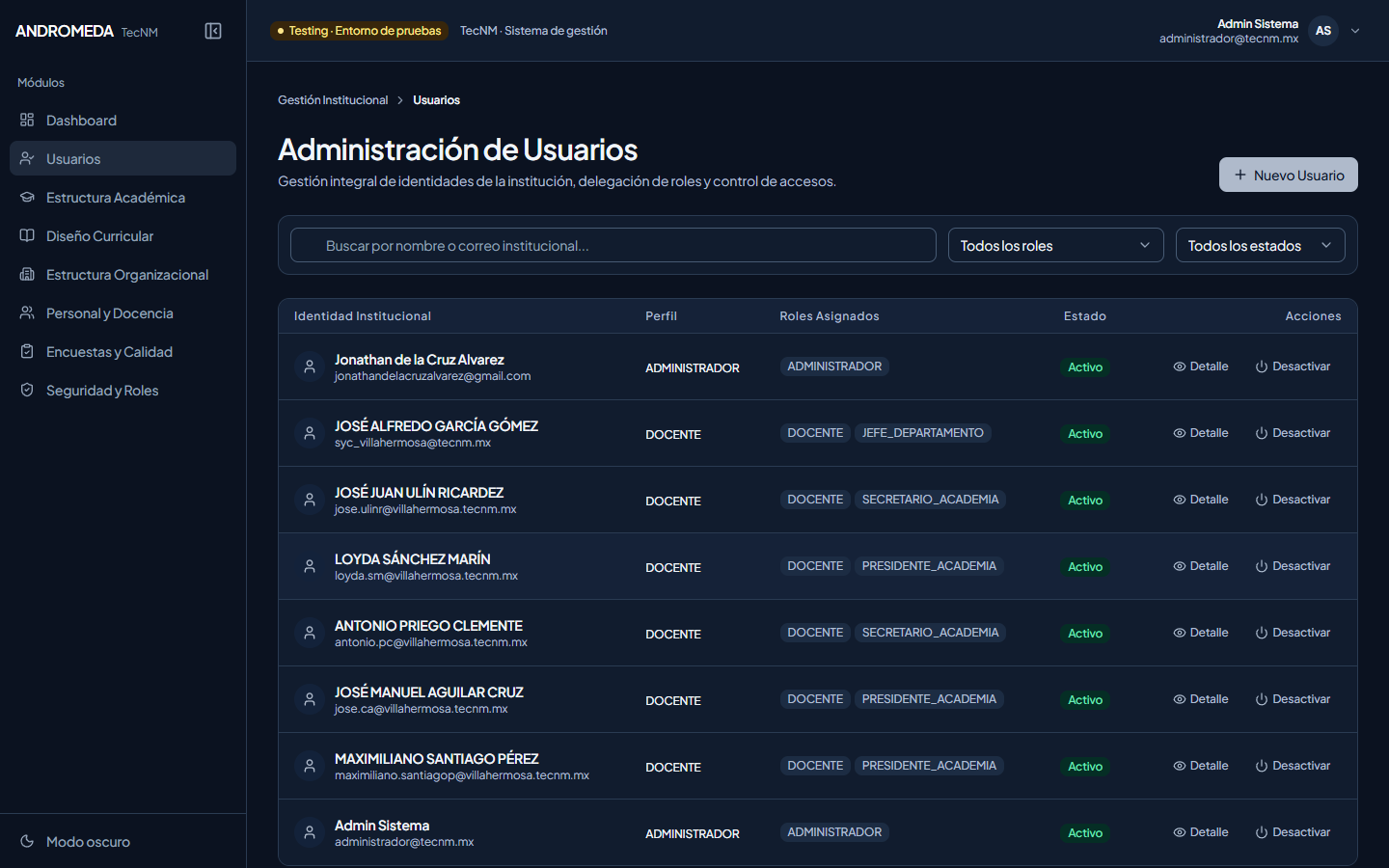
1. Botones Principales del Directorio
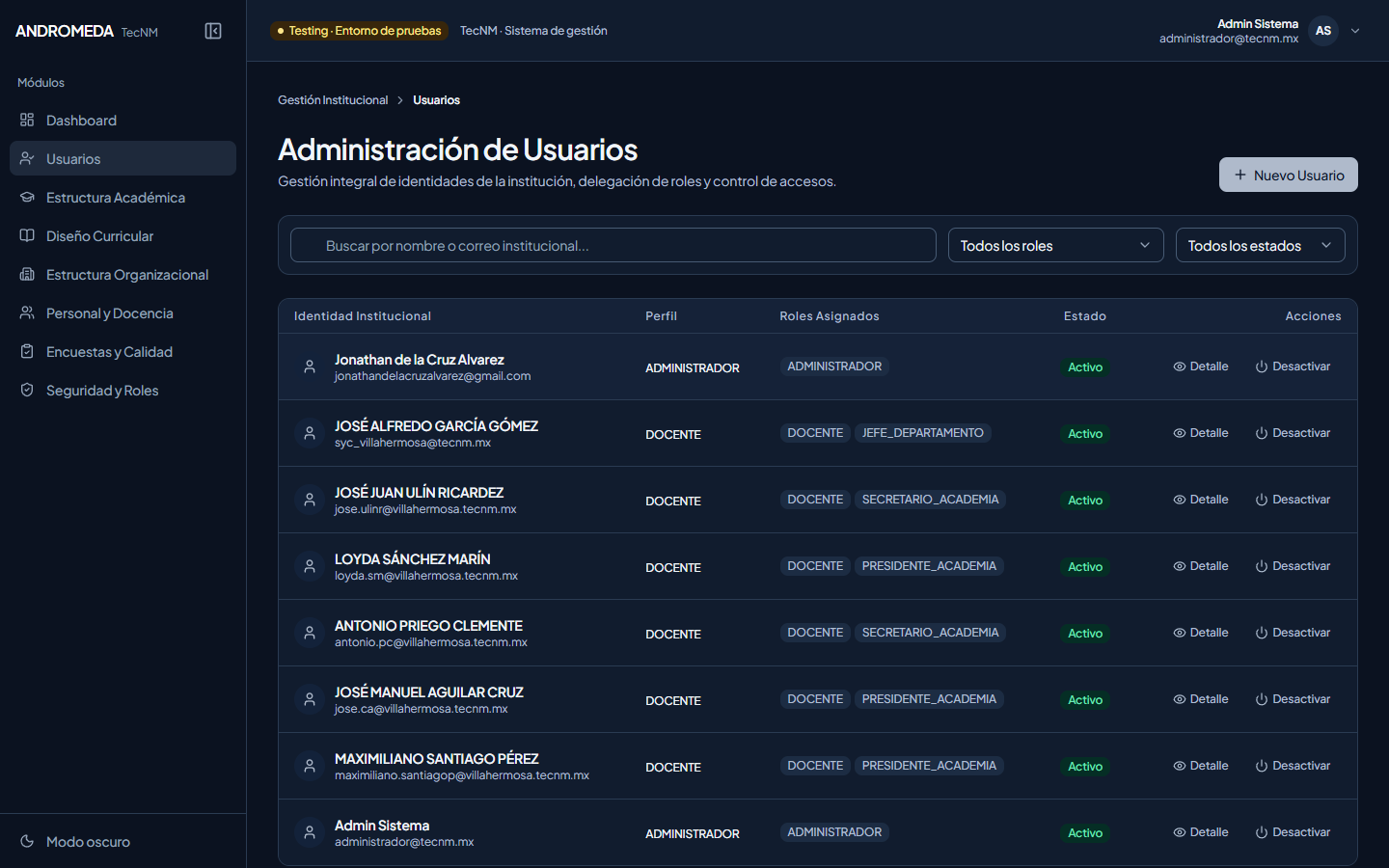
En la barra de herramientas del catálogo de usuarios se encuentran:
| Botón / Control | Icono / Tipo | Rol Requerido | Función y Destino |
|---|---|---|---|
| + Nuevo Usuario | Botón Primario | Administrador | Abre el modal CrearUsuarioModal para registrar nuevas cuentas con validación de correo y rol inicial. |
| Buscador de Usuarios | Entrada de texto con icono Search | Todos | Filtra dinámicamente por nombre completo, correo institucional o matrícula. |
| Filtro de Rol | Selector Desplegable | Todos | Muestra únicamente usuarios con roles específicos (ADMINISTRADOR, DOCENTE, JEFE_DEPARTAMENTO). |
| Filtro de Estado | Selector Desplegable | Todos | Alterna entre cuentas Activas, Inactivas o Todas. |
| Acción Ver Detalle | Fila / Icono Eye | Auditor / Administrador | Abre el expediente completo del usuario (UsuarioDetailView). |
2. Modal: Alta de Nuevo Usuario (CrearUsuarioModal)
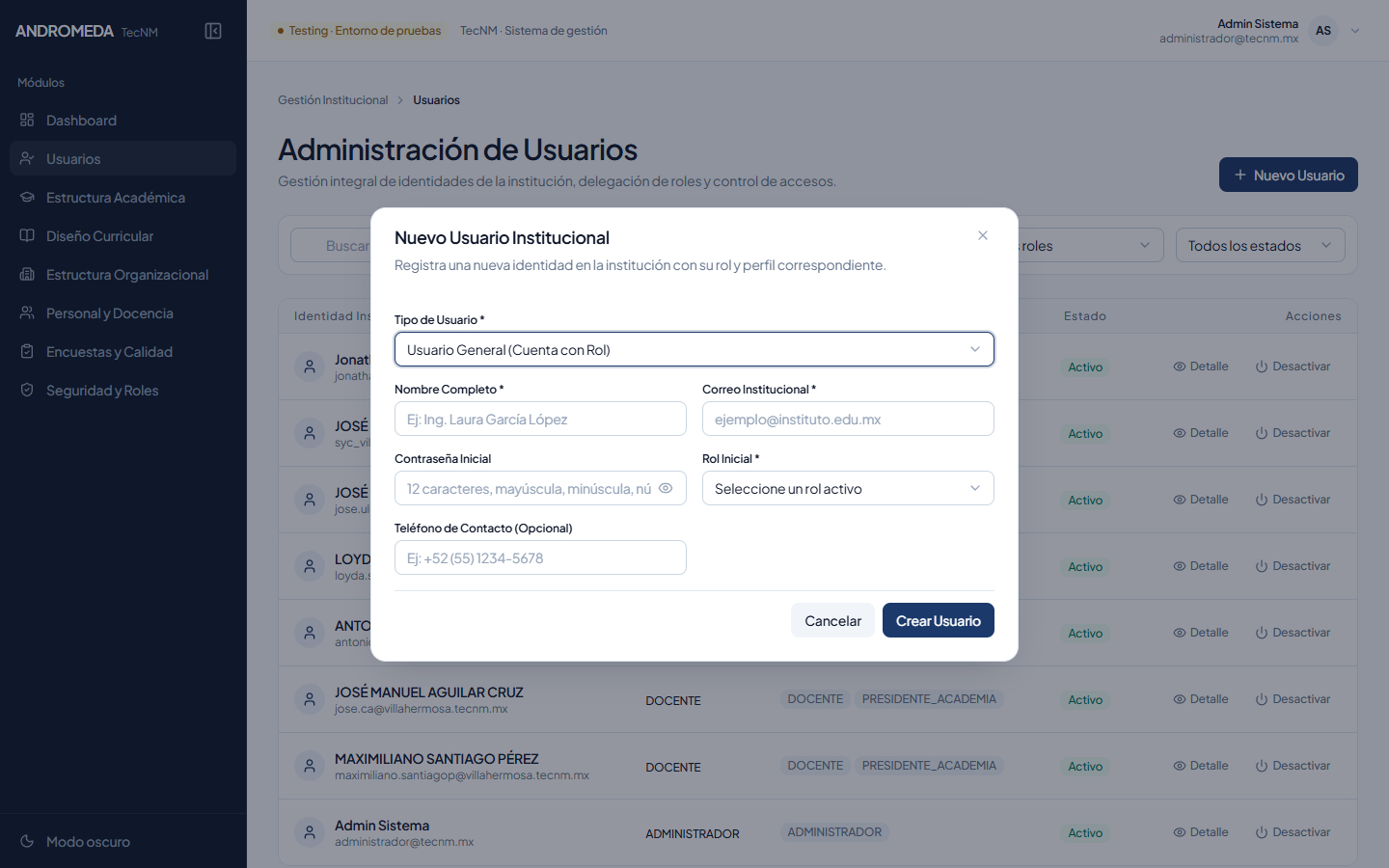
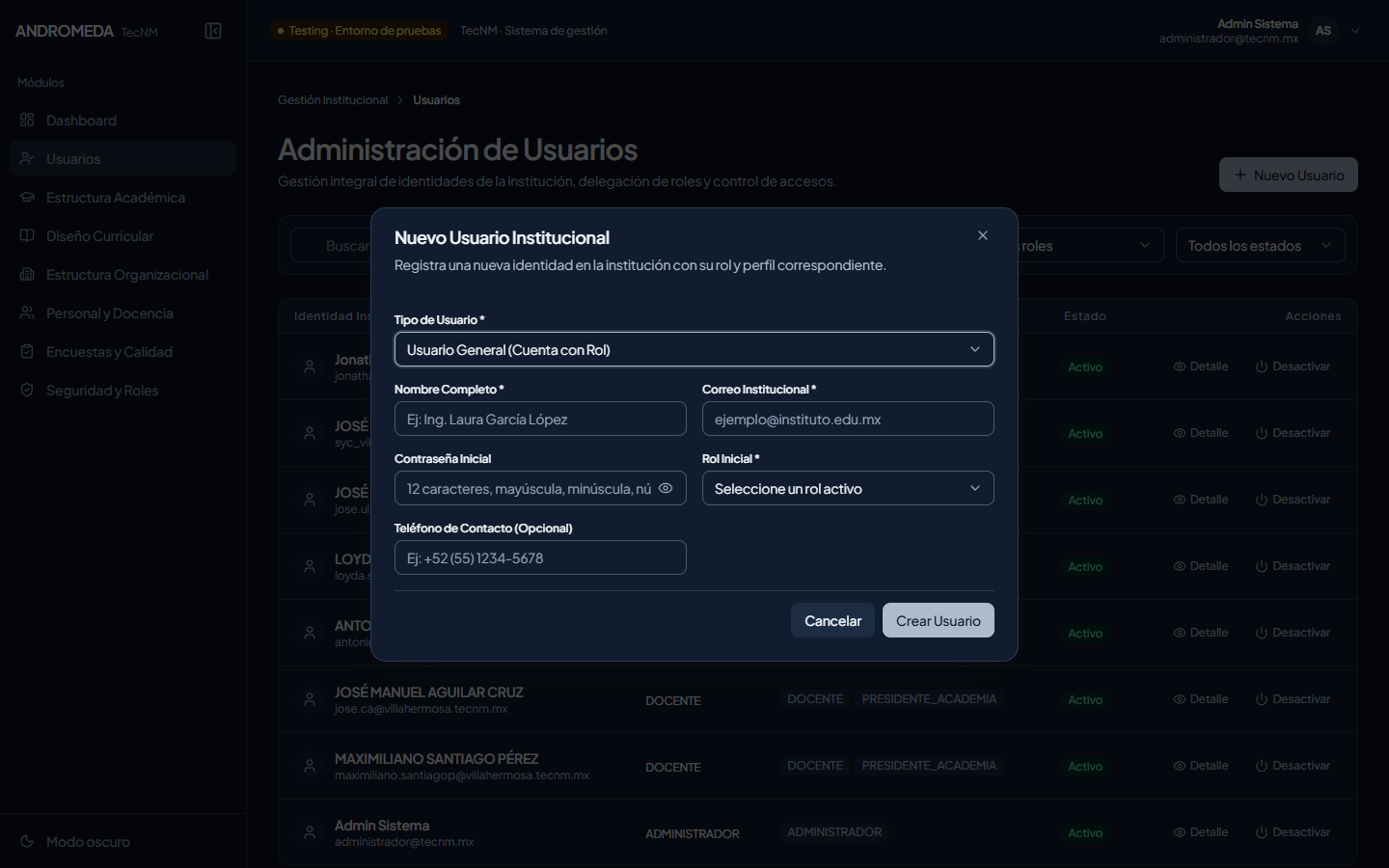
El formulario valida en tiempo real los siguientes datos obligatorios:
- Tipo de Perfil Institucional: Define si la cuenta corresponde a un usuario general, docente frente a grupo o personal administrativo.
- Nombre Completo: Nombre de pila y apellidos oficiales.
- Correo Institucional: Valida que termine en el dominio del instituto.
- Contraseña Inicial: Generada con cifrado robusto para primer acceso.
- Rol Inicial: Privilegio base con el que iniciará sesión.
3. Expediente Individualizado (UsuarioDetailView)
Al presionar en cualquier usuario se despliega su expediente técnico institucional:
Botón Superior:
- Editar Usuario (
Edit2): Abre el modal EditarUsuarioModal para actualizar nombre, correo, teléfono o activar/desactivar la cuenta.
Pestaña 1: Roles Asignados
- Tabla de Roles: Lista cada rol que tiene la persona (
DOCENTE,COORDINADOR), su descripción y tipo. - Botón ”+ Asignar Rol” (
AsignarRolUsuarioModal): Permite vincular un nuevo rol al usuario en caliente sin cerrar sesión. - Botón Remover Rol (
Trash2): Despliega el diálogo de seguridad (ConfirmDialog) para quitar facultades.
Pestaña 2: Permisos Directos (Excepciones)
- Permite conceder privilegios específicos que no forman parte de su rol estándar (ej. permiso extraordinario para generar reportes de auditoría).
- Botón ”+ Otorgar Excepción” (
AsignarPermisoUsuarioModal): Permite elegir recurso, acción y si el efecto es Concedido o Denegado. - Botón Revocar Excepción: Remueve la regla especial devolviendo al usuario a su perfil reglamentario.